BBCArabic.com | الرئيسية

ما هي شيربوينت؟

عندما تحاول الاقتراب لتتعرف أكثر على شيربونت، تتفاجئ بالكم الهائل من المصطلحات التقنية التي تتكون منها هذه البيئة أو هذا النظام إن صح التعبير.

هل تعتقد كمطور بأن الرجوع إلى كتابة أسطر الكود الطويلة والمعقدة هي الخيار أو الحل الوحيد لتطوير تطبيقات الويب؟ أنا على يقين بأننا لا نستطيع تجاهل دور المطورين التقليدين ممن يتمثل عمله بكتابة أسطر الكود، إلا أنه بالوقت نفسه لا نستطيع تجاهل التقنيات الجديدة والاكتفاء بما تعلمناه وعملنا به سنوات طويلة فقط لأننا خبرناه واعتدنا العمل عليه! في جميع الأحوال أعتقد بأنك إن تعرفت على شيربونت وماهيتها وكيف تستطيع عمل الكثير في وقت قصير وبجهد أقل، سوف تغير رأيك بل وسوف تجد عملك أكثر سهولة!

بعد قراءة هذا المقال سوف تستطيع تقديم وعرض مقدمة مختصرة عن الشيربونت لزملائك الجدد وحتى لبعض الأشخاص الفضوليين الذين يسألون كثيراً عن التقنيات الجديدة أو الذين يسألون عن تفاصيل قد لا تكون اختبرتها، أيضاً سوف يكون باستطاعتك أن تقرأ العديد من الكتب الالكترونية أو المطبوعة التي تتكلم عن الشيربونت وتفهمها بوضوح أكبر بالإضافة إلى تمكنك من مشاهدة وفهم الفيديوهات التي تتحدث عنها بمراحل عدة.
الأن سوف تقرأ في الأسطر التالية:
  - ماهي الشيربونت؟
  - ماذا تستطيع شيربونت أن تفعل لك؟

 هذا المقال موجه إلى كل شخص له علاقة بمجال تقنية المعلومات، وبالأخص لؤلئك الذين يرغبون بتغيير نمط عملهم، من التطوير إلى جعل مهمتهم أكثر سهولة وأشبه ما تكون بخطوات أبسط وأسهل من ذي قبل بغية الوصول إلى حاجة العملاء في وقت أقل بالإضافة إلى تأمين متطلباته بسرعة أكبر.

ماهي شيربونت؟
لقد عملت حزمة خدمات مايكروسوفت شيربونت 3 (Microsoft® Windows® SharePoint® Services 3.0) على جعل تطبيقات أوفيس متكاملة إلى حد كبير، وذلك بأخذها بعداّ جديداّ غير البعد الذي خبرناه طويلاً بأن تطبيقات أوفيس تقتصر على عمل الجهاز نفسه ومشاركته إذا تطلب الأمر (Sharing)، أما البعد الذي أضافته مايكروسوفت إلى أوفيس من خلال شيربونت هو أخذ تطبيقات أوفيس من مكتبية/محلية إلى عالمية وجعلها متاحة على الانترنت (Online) أو ضمن شبكة داخلية (Intranet) عبر آلية الاستعراض من خلال متصفح (مثل Internet Explorer) بحيث أصبح بالإمكان مشاركة الملفات والتعاون في بنائها (Collaboration) بطريقة أكثر فعالية مع العديد من الأشخاص ضمن المؤسسة الواحدة أو ضمن مجموعات ضمن المؤسسة. 

إذا بكل بساطة شير بونت هو موقع انترنت (Website) يمكن عرضه ضمن متصفح انترنت! بحيث يتضمن العديد من الواجهات (Interface) التي تعرض القوائم (Lists) والمكتبات (Libraries) في بيئة متكاملة ضمن قاعدة بيانات آمنة (Secure Database).

يحتوي موقع الشيربونت أيضاً على العديد من أجزاء الويب (web parts) والتي من شأنها عرض المعلومات بشكل منظم ومفلتر بطرق عدة، كما أنها تتميز بالتخصيص في طريقة العرض (customization) وبوظائف مختلفة.
إن باستطاعتك استعمال الشيربونت لعمل خدمات بيسطة جداً مثل عمل قائمة من المواعيد أو قائمة من المهام، كما باستطاعتك استعمال الشيربونت لعمل تطبيقات ضخمة ومعقدة مثل كونها نظام إداري متكامل يضم كل أجزاء المؤسسة من إدارة موارد بشرية إلى طرق تواصل منظمة ومنضبطة بين جميع الأقسام والإدارات بكفاءة عالية.

تتميز الشيربونت بمرونة عالية من حيث التخصيص (customizing) عن طريق واجهة الإدارة المستندة على نظام ويب (web-based) أي نظام المتصفح، والذي يلعب انترنت اكسبلورر (Internet Explorer) الدور الأساسي فيه كونه مرتبطاً بمايكروسوفت. كما يمكنك عمل التخصيص (أي التعديل حسب الرغبة) عبر البرنامج المجاني من مايكروسوفت المتخصص بهذا الأمر، ألا وهو شيربونت ديزاينر (Microsoft SharePoint Designer). بالإضافة إلى العديد من نماذج التطبيقات المعدة مسبقاً (application templates) والمرفقة مع حزمة خدمات الشيربونت (WSS) نذكر أهمها أجزاء الويب (web parts)، القوائم (lists)، المكتبات (libraries) والتي يتكون منها أي موقع شيربونت مثل عمل مدونة (blog) أو موسوعة (wiki) أو تتبع المشاريع (project tracking).

هنا ثلاث طرق نستطيع من خلالها عمل التخصيص على صفحات أي موقع شيربونت:
انترنت اكسبلورر: نظام التعديل الفوري أثناء الاستعراض (كل شخص حسب صلاحيته)
الشيربونت ديزاينر: وهو برنامج شبيه بالـ (office front page) إلا أنه يتضمن العديد من الأدوات
فيجوال ستيديو: أغنى عن التعريف، أحياناً تجد نفسك مضطراً للتدخل البرمجي لتحل بعض الأمور من خلال شيربيونت dll!

ماذا ييستطيع شيربونت أن يعمل لك ؟
إن من أهم المفاتيح التي تساعدك على فهم شيربونت هو أن تعرف جيداً ماذا سيضيف لك من أدوات وميزات، بالإضافة إلى كيفية استخدام تلك الميزات ووضعها في خانة حلول الأعمال. هنا سوف تجد 10 من أهم المفاتيح للدخول إلى عالم شيربونت:
1.    تحسين انتاجية الفرد باستخدام أدوات التعاون (Collaboration Tools)
2.    إدارة وتتبع المستندات (Documents)
3.    سهولة الاستخدام والتكامل مع مايكروسوفت أوفيس (MS Office integration) 
4.    إمكانية نشر العديد من الحلول المصممة خصيصاً للمطورين 
5.    بناء بيئات التعاون الخاصة بك (Collaborative Environment)
6.    الإنقاص من التعقيد في أدوات التحكم والإدارة
7.    التحكم الكامل في أمان المعلومات بطرق عدة
8.    أخذ مبدأ مشاركة الملفات (File Sharing) إلى مستوى جديد
9.    تلاؤم الحلول مع جميع الاحتياجات 
10.    الحل الفعال من حيث التكلفة لبناء جميع التطبيقات الخاصة بعملائك

كيف تستخدم موقع تويتر


كيف تستخدم موقع تويتر
140 حرفًا فقط تكفيك لترد على سؤال “ماذا تفعل الآن؟”
هذه هي فكرة موقع تويتر العالمي الشهير، والتي بني على أساسها الموقع منذ أوائل عام 2006 وحتى الآن. وموقع تويتر هو أحد أشهر المواقع الاجتماعية في العصر الحالي مثل: (فيس بوك، وماي سبيس My Space) وغيرها، والذي يقوم على فكرة التدوين المصغر بإرسال رسائل قصيرة أو ما يسمى بالتويتات (Tweets) ويقصد بها ـ بالإنجليزية ـ صوت تغريد الطائر (تويت تويت) والذي هو شعار تويتر الشهير!
فكرة الموقع وبداية انطلاقه
بدأ الموقع أولاً في نطاق ضيق حين أطلقته شركة Obvious الأمريكية في مدينة سان فرانسيسكو، ثم جعلته متاحًا للجميع في أكتوبر 2006. وتطور الأمر حتى أصبح تويتر شركة منفصلة عن الأولى، وبدأت شهرته تزداد عامًا بعد عام، حتى أن جوجل منذ ديسمبر 2009 بدأت بأرشفة (إدراج تحديثات) ما يقوله الأعضاء على تويتر.
ويقوم تويتر على فكرة المتابعة، وهي أنك مثلاً إذا كان لك صديق على تويتر أو تحب شخصًا مشهورًا، فإنك تجد في صفحته إمكانية متابعة جديد أخباره، وكذلك بالنسبة لك فإنك تجد في صفحتك الخاصة من يتابعك (followers) ولا يشترط أن تتابعهم، ومن تتابعهم (following) وكذلك لا يشترط أن يتابعوك، فلك مطلق الحرية في الاختيار، ومن هنا تستطيع بناء شبكةٍ اجتماعيةٍ بينك وبين من تتابعهم ومن يتابعونك باستخدام تويتر.
وبرغم أن فكرة الموقع في الأساس كانت لتعبر فيها عما تفعله في الوقت الحالي، إلا أنه تم التوسع فيها أكثر من ذلك، فلكل واحدٍ نظرته الخاصة في الاستفادة من الموقع، فالبعض يكتب خاطرةً مرت به أو مقولةً مأثورةً يحبها ليشارك بها أصدقاءه ومتابعيه على تويتر، والبعض مثلاً ينوّه لخبرٍ رآه على موقعٍ أو مقالةٍ بالإشارة إليها على تويتر.
كذلك يستخدمه بعض المشهورين الذين لهم قاعدةٌ عريضةٌ من المحبين ليتواصلوا مع محبيهم على الموقع ولينشروا أخبارهم بسهولة.
وتستخدمه الشركات الكبرى لنشر أخبارها وجديد عروضها لعملائها المتابعين لها على الموقع كنوعٍ من الدعاية والتسويق وبدون أدنى تكلفة تُذكَر.
كيف تسجل في تويتر
بعد أن تعرفت على تويتر بشكلٍ مبسطٍ، نبدأ في معرفة كيفية التسجيل فيه، بحيث نبدأ بالدخول على الصفحة الرئيسية للموقع (www.twitter.com).
ويتم التسجيل عبر خطواتٍ بسيطةٍ كأي موقعٍ أو شبكةٍ اجتماعيةٍ أخرى.
نختار Create an account
تملأ كل خانة بما يناسبها ثم تختار Create my account.
ثم تكتب الكود الظاهر بالصورة لإكمال التسجيل.
وهنا يعرض عليك تويتر متابعة أشهر الأشخاص أو المواقع من أي مجال تحبه، كما ترى بالقائمة على اليسار.
ويعرض عليك أن ترسل دعوةً لأصدقائك ليسجلوا معك في تويتر.
وهنا يمكنك البحث عمن تريد متابعته (إن كان لك صديقٌ مسجلٌ بتويتر).
ستصلك رسالةٌ على بريدك الإلكتروني فيها رابطٌ لتأكيد التسجيل.
والآن بعد أن أصبح لديك حسابٌ على تويتر، لنبدأ كتابة أول تويتة (رسالة) على الموقع.
أنت الآن وحدك على تويتر، ولنفترض مثلاً أن لك صديقًا باسم "ahmadnour87" وله حساب على تويتر، وتريد أن تكمل التعرف معه على تويتر.
ندخل على صفحته أولاً "www.twitter.com/ahmadnour87"
ونجد أن له 2 تويت من قبل، ولكي نتابعه نختار Follow حتى تظهر تحديثاته لنا في الصفحة الرئيسية ولنرجع إليها مرة أخرى من Home.
ويمكنك إعادة نشر التويتة (Retweet).
ويمكنك أن تحفظ تويتة صديقك في المفضلة (favorites).


كيف تجد فرصة للعمل الحر عبر الإنترنت


كيف يمكنك إيجاد فرصة للعمل الحر عبر الإنترنت
مجال العمل على الإنترنت من أكثر المجالات التي تشهد إقبالاً على مستوى العالم؛ نظرًا للأزمة الاقتصادية التي صعّبت الحصول على وظيفة جديدة، ناهيك عن الاحتفاظ بالوظيفة من الأساس. وفي هذا المقال سنساعدك في فهم مبادئ العمل الحر أو ما يسمى بالـ (freelancing)عبر الإنترنت، وكيف يمكنك الاشتراك في مواقع التوظيف المختلفة التي تتيح العمل بهذه الطريقة.
قصة مريم.. قصة كل (freelancer) ناجح
للتسهيل سنقوم بحكاية قصة فتاة تدعى مريم، تلك الفتاة المصرية التي تقضي معظم وقتها في البيت على الإنترنت، وتعرف الكثير عن تطبيقات الأوفيس من خلال اشتراكها في بعض الأنشطة الجامعية، كما تتعامل بسهولة وكفاءة مع البريد الإلكتروني ومحركات البحث.
وعلى الجانب الآخر من العالم، يعيش رجل الأعمال الأمريكي مارتن والذي يمتلك شركة كبيرة لبيع منتج ما، ونظرًا لانشغاله الشديد فهو يحتاج لمن ينظم له طلبات العملاء التي تصله عبر البريد الإلكتروني ويضعها في ملف(Excel). وهو لا يستطيع أن يوظف أحدًا من الولايات المتحدة؛ نظرًا لأن ميزانية هذا المشروع الصغير محدودة حوالي (20 دولارًا).
وقد عثر مارتن علي موقع من مواقع العمل الحر على الإنترنت مثلwww.lancerscafe.com ، وقرر أن يجرب إرسال طلبه أو مشروعه الصغير ليُعرض على الموقع. وذكر في تفاصيل المشروع ميزانية المشروع ومتطلباته مثل: معرفة كيفية استخدام الإيكسيل والإيميل، وموعد التسليم الذي يريده.
وفي نفس الوقت، عثرت مريم أيضًا على www.lancerscafe.com وبدأت في البحث عن مشاريع تستطيع القيام بها باستخدام مهاراتها المتواضعة، ووجدت مشروع مارتن وقالت في نفسها: "قص ولصق فقط بعشرين دولارًا (أي حوالي 150 جنيهًا مصريًا) ؟! يا للسهولة!"، فقدمت مريم لمارتن عرضًا لإنجاز هذا المشروع في الوقت الذي يريده بـ10 دولارات فقط.
تلقى مارتن الكثير من العروض من أشخاص يختلفون في الخبرة والأسعار وآراء العملاء السابقين وقرر أن يختار مريم، وفور اختياره لها أودع مارتن المبلغ المحدد للمهمة لدى إدارة الموقع التي أبلغت مريم بالاختيار وأن حقها محفوظ في حالة إتمامها للمشروع كما اتفقت عليه مع مارتن.
بذلت مريم قصارى جهدها، وكان مارتن مسرورًا من النتائج، فهو لم يصدق أن يُنجز المشروع في هذه الفترة القصيرة وبهذا الإتقان. وبعد أن أنهت مريم المهمة أخبر مارتن إدارة الموقع بموافقته على ما أنجزته، وكتب عنها في صفحتها على الموقع تقريرًا رائعًا، بل ومنحها علاوة تقديرًا لتفانيها في العمل.
وبمجرد قبول مارتن للعمل قام الموقع أوتوماتيكيًا بإرسال المال لمريم التي سعدت جدًا بالنتيجة، وكتبت على صفحة مارتن على الموقع تقريرًا رائعًا بالمثل.. ومع قيام مريم بالتقديم والفوز وإنجاز المزيد من المشروعات، تجمّع المال في حسابها على الموقع حتى وصل حدًا معينًا قامت بعده بتحويله لحسابها في البنك. وكلما زادت مشاريعها حصلت على تقريرات أفضل وفرص أفضل بمكاسب أعلى، بل ودفعها ذلك لتعلم مهارات جديدة تفتح لها أسواقًا أوسع.
هذه هي قصة النجاح المعتادة في مجال العمل الحر عن طريق الإنترنت، وكما تلاحظ فهي تعتمد على الجدية والاجتهاد، وليست مكسبًا سريعًا سهلاً كما يدّعي البعض من الذين يبيعون وهمًا اسمه "اربح من الإنترنت دون مجهود".
كيف أقوم بالتسجيل في تلك المواقع؟ 
هناك عدة مواقع شهيرة لها سمعة طيبة، نذكر منها:
سنأخذ الأخير – باعتباره الأبسط في عملية التسجيل- كمثال خطوة بخطوة:
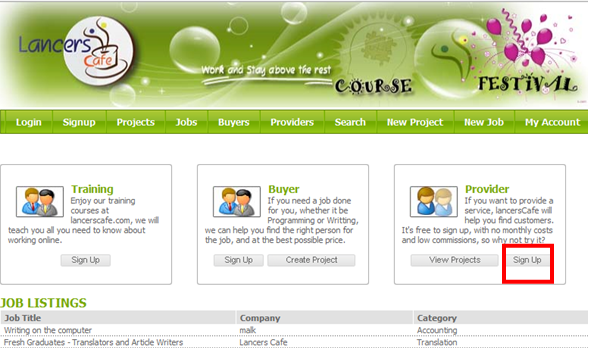
  1. ابحث عن كلمة sign up في الصفحة الرئيسية وتأكد من أنها تحت فائمة الـprovider موضحة بمربع أحمر.الخطوة الأولىمن خلال صفحة الموقع الرئيسية اذهب للمربع في أقصى اليمين المكتوب فيه (Provider) أي مقدم خدمة، ومنه اختر(Sign up) أي تسجيل.
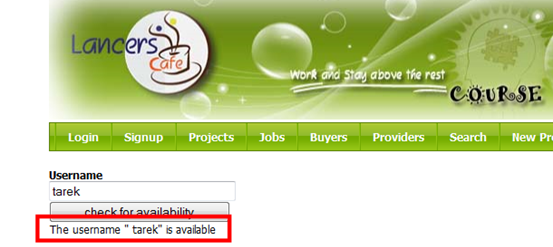
  2. أول ما سيطلبه منك الموقع أن تختار (user name) أي اسم مستخدم، وبدلاً من إضاعة الوقت في إعطاء (user name)مستخدَم من قبل يمكنك – بعد أن تكتب الاسم الذي اخترته - أن تضغط (check for availabilityالمربع الأحمر يوضح أن الاسم "طارق" متاح للاستخدام.الخطوة الثانية) لكي تتأكد. فمثلاً اسم طارق كما هو ظاهر في الشكل متاح للاستخدام.
  3. بعد أن تختار كلمة السر وتكتب إيميلك الذي تتابعه باستمرار (واسم الشركة التي تملكها إن وُجد) سيُطلب منك تحديد متوسط أجرك في الساعة. ويمكن كبداية أن تجعله 10 دولارات في الساعة، على أن تقوم بزيادته تدريجيًا مع ازدياد خبرتك ومشاريعك. 
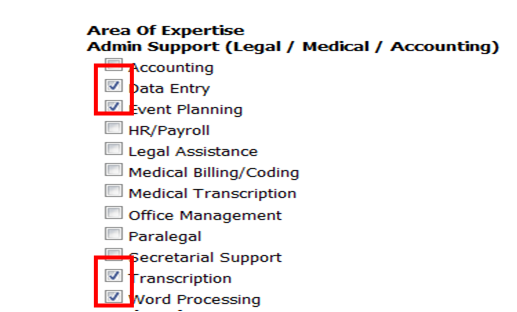
  4. الخالمربع الأحمر يوضح اختيار 10 دولارات في الساعة كمتوسط للأجرطوة التالية هي اختيار الـ (Areas of expertise) أي مجالات خبرتك الحالية، وبعد أن تكتشف وتحدد مهاراتك ابحث عنها في القائمة وضع بجانبها علامة "صح". مثلاً في الشكل التالي اختار المسجل مجالات إدخال البيانات (Data entry) وتنظيم المناسبات(Event planning) وتفريغ البيانات(Transcription) والتعامل مع برامج معالجة النصوص (Word processing).
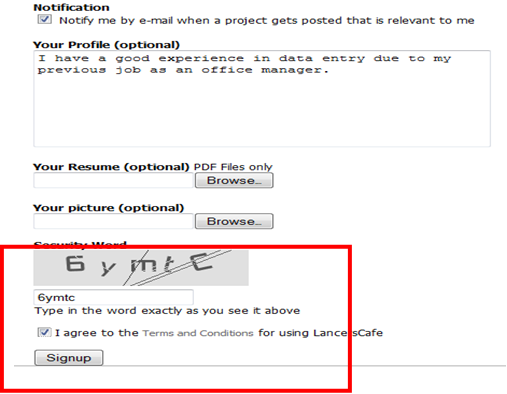
  5. يمكنك أن تطلب من الموقع أن يرسل لك تنويهًا بالإيميل كلالمربع الأحمر يوضح أن مجالات الخبرة المختارة هي إدخال البيانات وتخطيط المناسبات وتفريغ الصوتيات والتعامل مع النصوصالخطوة الرابعةما تم إرسال مشروع جديد في المجالات التي حددتها، وذلك بأن تضع علامة "صح" في (Notification)، كما يمكنك أن تكتب بعض المعلومات عن خبراتك في المجالات التي حددتها في (Your profile)، أو أن تضع سيرتك الذاتية في(Your Resume) أو صورتك في (Your picture). ولاحظ أن تلك الأشياء اختيارية فهي مكتوب بجانبها كلمة (optional)، أما كلمة الأمان (Security word) ووضع علامة "صح" بجانب(I agree to the Terms and Conditions) فهي إجبارية؛ للتأكد من أنك شخص يقوم باالمربع الأحمر يبين أهمية كتابة كلمة الأمان بشكل صحيح ووضع علامة صح أمام موافقتك على شروط الموقعالخطوة الخامسةلتسجيل، وليس برنامجًا من البرامج الدعائية التي تفتح حسابات وهمية على تلك المواقع.
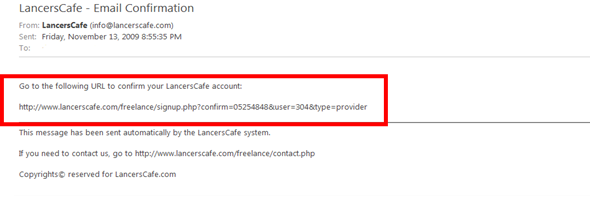
  6. بعد أن تضغط على (Sign up) أو تسجيل، سيرسل الموقع رسالة على إيميلك ليتأكد من صحته، ويجب عليك عندها أن تفتح تلك الرسالة وتضغط على الرابط الذي سيؤدي بك للموقع مرة أخرى.
  7. تهانينا! أصبحت الآن صاحب حسابٍ على الموقع، ويمكنك التقديم في المشاريع المتاحة بكل سهولة.
بعض النصائح المهمة
  1. المربع اأحمر يوضح الرابط الذي يجب الضعط عليه لتأكيد صحة الإيمايلالخطوة السادسةاكتب بياناتك الحقيقية بدقة شديدة، فبعد أن تفوز بالمشاريع وتبدأ في اختيار طرق الدفع سيحتاج الموقع بياناتك الرسمية أيًا كانت الطريقة التي اخترتها.
  2. حاول قدر المستطاع أن تبرز خبراتك المختلفة في الجزء الخاص بـ (Your profile)، حيث سيطلع عليه كل من يفكر في توظيفك عبر ذلك الموقع.
  3. يمكنك أن تضع روابط لنماذج من أعمالك السابقة إن كانت موجودة بالفعل على الإنترنت، مثل مواقع صممتها أو مقالات كتبتها، مما سيعطي من يفكر في توظيفك فكرة أقوى عن مستواك ومهارتك.
  4. اهتم كثيرًا باختيار اسم مستخدم يدل على الاحترافية، ولا داعي لاستخدام أسماء مثل(the_cool_guy) أو (miss_cute) لأنها تعطي انطباعًا سيئًا.
  5. لا تخفْ على خصوصية بريدك الإلكتروني، فسياسة كل المواقع تقتضي ألا تعرض بريدك الإلكتروني إلا للشخص الذي قام بتوظيفك بالفعل.
  6. كلما تعلمت مهارة جديدة يمكنك العودة دائمًا للـ (Area of expertise) ووضع علامة "صح" بجانب المهارة الجديدة.
وختامًا.. اتمنى للجميع التوفيق في الحصول على وظيفة الأحلام.. حظًا سعيدًا.


كيف تبحث عن موظفين عن طريق الإنترنت


كيف تبحث عن موظفين عن طريق الإنترنت
هل أنت من أصحاب الأعمال الكبيرة وتبحث عن عدد من الموظفين للعمل لديك؟ هل أنت من أصحاب الأعمال الصغيرة ولا تملك ثمن الإعلان في الجرائد والمجلات؟ هل تحب الاختيار بين عدد كبير من الموظفين من أصحاب المهارات المختلفة؟ هل لديك عمل بسيط يحتاج إلى فرد واحد يعمل لديك لفترة قصيرة؟
إذا كانت إجابتك بنعم فمرحباً بك في عالم الإنترنت، نعم، إنها الوسيلة الجميلة التي يسرت علينا الكثير من الأمور في حياتنا العملية.
سنتعرف سوياً في هذا المقال على كيفية البحث عن الموظفين عن طريق الإنترنت، سنتعرف على الطرق الأكثر استخداماً، والطرق المجانية، وكذلك على كيفية اختيار أفضل الموظفين بأعلى المهارات المطلوبة لديك.
كيف تبدأ، وأين تبحث؟
انتشرت في السنين الأخيرة عدد كبير من مواقع التوظيف على الإنترنت، وهي مواقع متخصصة للباحثين عن وظائف وموظفين في نفس الوقت، وتتيح لك أغلب مواقع التوظيف في المنطقة العربية، ولعل أشهرها  http://www.bayt.com ، طريقتين أساسيتين للوصول لمن تريد توظيفهم: 
1-إستعراض السير الذاتية الموجودة بالموقع والبحث عن المناسب منها عن طريق عدة "فلاتر" كمكان طالب العمل، مجال التخصص، عدد سنين الخبرة، السن أو غيرها. يمكنك تجربة ذلك بالذهاب إلىhttp://www.bayt.com/ar/search-cv و كتابة الكلمة التي تريد البحث عنها في السير الذاتية لدى الموقع وتعديل النتائج بالطغط على أحد كلمات التصفية. هذه الطريقة مجدية بالفعل وخاصة إذا كان عدد السير الذاتية المسجلة كبير كما هو الحل في هذا الموقع والذي ذكر أن لديه 
  1. مايفوق 3 ملايين سيرة ذاتية. لتستخدم خاصية البحث هذه يطلب الموقع مقابل مادي معيَّن عن فترة الاستخدام (شهر أو أكثر)، وتتفاوت المواقع العربية في الاسعار.
    ننصح باستخدام المواقع الأكثر شعبية إذا كنت ستدفع مالاً مقابل الخدمة.
    * يمكنك أيضاً البحث على موقع آخر مثل:
    http://www.careermideast.com/en/Recruiter/ResumeSearch.aspx
  2. نشر إعلان عن الوظيفة، حيث يمكنك أيضًا أن تنشر إعلاناً عن الوظيفة التي تبحث لها عن موظف، ولكن جميع المواقع تطلب مقابلاً لهذه الخدمة.
    بذهابك إلى http://www.bayt.com/ar/purchase-job-post مثلا سترى أنه يمكنك شراء عدد معيَّن من أماكن الإعلان. هناك أيضًا عدة خيارات متاحة بحيث لا تحتاج إلى كتابة كل شيء عن الوظيفة المراد الإعلان عنها،وسوف نرى لاحقاً في هذا المقال كيف تكتب إعلاناً مثالياً عن وظيفة شاغرة بحيث تجذب من تريدهم تحديداً.
    بدائل مجانية
    هذه بعض الحلول المجانية إذا كانت الخدمات بالأعلى لا تناسبك:
    • تستطيع أن تنشر اعلانك في موقع http://www.wzayef.com/ar/postjob مجاناً.
    • تستطيع ان تستخدم موقع شركتك على الإنترنت لنشر إعلانات الوظائف. الكثير من الباحثين عن عمل لديهم رغبة في العمل لدى شركة معينة في مجالهم لمعرفتهم مثلا بمزايا العمل فيها أو لرغبتهم في الحصول على خبرة في مجالهم. حاول أن يكون بموقعك وصلة لفرص العمل المتاحة في مكان واضح لزوار الموقع.
    • من المواقع الشهيرة www.craigslist.org والذي بدأ في امريكا وتوسع ليشمل دول ومدن عديدة منها مدن عربية كالقاهرة. يتيح لك الموقع نشر إعلانك بالمجان لكنه لا يتمتع بشعبية مرتفعة في المنطقة العربية.
    كيف تكتب إعلاناً جيداً عن وظيفة شاغرة؟
    على عكس الحال مع إعلانات الوظائف في الصحف فإن الإعلان على الإنترنت ليس محدوداً بعدد كلمات أو أسطر معيَّن. هذا يعطيك الحرية الكافية لشرح الوظيفة المعلن عنها في أغلب الأحيان.
    لكتابة إعلان مميز عن وظيفة معينة عليك الإهتمام بالنقاط التالية:
    1. عنوان الوظيفة: يعتبر من أهم ما تكتبه في إعلانك. ضع اسم الوظيفة والشركة ومكان العمل. العنوان هو ما يستخدمه طالبي العمل في البحث عن الفرص المعلن عنها لذا حاول أن تجعله في غاية الوضوح.
    لتجعل اعلانك أكثر جذباً من باقي الاعلانات الموجودة تحت نفس الباب ضع في العنوان مايجذب الباحث. مثلا بدلا من أن تضع: "مدير تسويق" في العنوان، ضع: "لذوي الخبرة: مدير تسويق بمزايا عديده".
    2. الشركة: ضع بعض المعلومات عن شركتك كوصف مختصر لها وما تقدمه من خدمات أو منتجات. تكلم بإختصار عن طبيعة العمل و أذكر لماذا سيختار المتقدم للوظيفة العمل لديك.
    3. وصف الوظيفة: يحب المتقدمين للوظيفة الحصول على صورة تفصيلية لما سيطلب منهم عمله بالضبط. في هذا الجزء يمكنك ذكر:
    • عرض مفصل للمسئوليات المتوقعة.
    • مجال العمل وسبب توفر الوظيفة (توسع- مشروعات جديدة).
    • إن كان العمل يتم في فريق أو بشكل منفرد.
    4. المهارات والمؤهلات: اذكر مايجب توفره في المتقدم للوظيفة. فرِّق بين المهارات الأساسية والمهارات الأخرى التي يعد توافرها ميزه اضافية:
    • أذكر المهارات و عدد سنين الخبرة.
    • خبرات العمل السابقة.
    • الشهادات والمؤهلات المطلوبة.
    • المهارات الأخرى (كمهارات التواصل والتفاوض ..الخ).
    5. كيفية التقدم: ضع بوضوح الوسائل التي على المتقدم استخدامها للوصول إليك سواء كانت رقم هاتف، عنوان بريد إلكتروني أو عنوان الشركة. يمكن أيضًا أن تزود موقعك باستمارة يملأها المتقدم مباشرة.
    لا تنسى إذا طلبت من المتقدم إرسال السيرة الذاتية أن تذكر العنوان الذي يجب أن يستخدمه وطبيعة المرفقات ( MS Word أو PDF مثلا).
    نصائح عامة
    • إذا كنت تضع إعلانات الوظائف في موقع شركتك حاول أن تسهل على طالبي العمل الوصول لها. يؤكد الكثيرون أنهم وجدوا موظفين مثاليين عن طريق موقع الشركة.
    • حاول أن تركز على الجانب الشخصي في إعلانات الوظائف وعن القيمة المضافة التي يحصلها المتقدم بالعمل لديك بحيث تجعله يشعر أن شركتك هي مكان العمل الذي يود بالفعل العمل فيه.
    • هناك مواقع متخصصة للوظائف في مجالات معينة. حاول أن تجد الموقع الأنسب لمجال عملك كي تضع إعلانك وراعي أن يكون الموقع ذا شعبية واسعة. على سبيل المثال www.rentacoder.comهو مثال على موقع متخصص في توفير العمل في مجال البرمجة.
    • حظت مؤخرًا النسخ الإلكترونية لبعض الصحف المطبوعة على إقبال كبير. إعلانك في مثل هذه الموقع قد يجذب طالبي العمل الذين تبحث عنهم خاصة في بلد أو مدينة محدده.
    • ضمِّن إعلانك كلمات أساسية كي تجعل احتمال ظهوره في نتائج البحث أكبر. مثلا إذا كنت تعلن وظيفة مدير حسابات، خصص جزءا من الإعلان بعنوان "كلمات متعلقة" و ضع فيه الكلمات التالية على سبيل المثال: "حسابات - محاسب - شهادة المحاسبة العامة - إدارة - مالية".
    • إذا اشتريت أماكن للاعلان عن وظائف في أحد مواقع التوظيف وقد وجدت بالفعل من يشغل الوظيفة، استخدم المكان للاعلان عن وظيفه أخرى إن كانت لديك الحاجة.
    روابط مفيدة
    مواقع للشرق الأوسط والمنطقة العربية (على سبيل المثال لا الحصر)
    مواقع عالمية (قد تجد  عليها بعض النتائج في الدول العربـية)


كيف تنظم صورك باستعمال Windows Live Photo Gallery


)
كيف تنظم صورك باستعمال Windows Live Photo Gallery
كنا في الماضي في عهد الكاميرا الضوئية نعتمد على ألبومات الصور في تخزين وترتيب الصور الملتقطة كي نحتفظ بذكراياتنا الجميلة، ولكن في يومنا الحاضر أصبحت الكاميرا الإلكترونية هى السائدة في التقاط الصور، وأصبح هناك ألبوم صور إلكتروني يجعلك تحتفظ بصورك بطريقة مرتبة ولن تفقدها أبداً.
الصور الإلكترونية تمنحك كثيراً من المزايا التي لم تكن موجودة في الصور الورقية، فيمكنك إرسال الصور إلى أهلك وأصدقائك من خلال البريد الإلكتروني، أو تقوم بتحرير الصور كما تحب على جهاز الحاسب الخاص بك، ويمكنك أيضاً ترتيب صورك بطريقة أفضل بكثير من ألبومات الصور الورقية المعتادة.
الطرق التقليدية في تنظيم الصور
هناك طريقة من الطرق المنتشرة بين الناس هى تقسيم الصور في مجلدات على حسب مواضيع أو أماكن أو أعوام التقاط الصور، هذه الطريقة نتبعها في تخزين الصور الورقية، وهى بلا شك ليست أفضل الطرق في التعامل مع تخزين الصور الإلكترونية.
وهناك طريقة أخرى منتشرة هى ترك الصور الملتقطة مخزنة على الكاميرا حتى تصبح ساحة التخزين (memory space) على الكاميرا ممتلئة، ثم يقوموا بتنزيل كل الصور في مجلد واحد، وبهذا الشكل تكون الملفات غير مرتبة، وستحتاج إلى كثير من الوقت في المستقبل كي تحصل على صورة بعينها أو صور معينة.
الطريقة المتحضرة في تنظيم الصور الإلكترونية
فكرة ترتيب الصور مبنية على وضع شعارات (tags) على كل صورة لتصنيفها، فمثلاً صورة مع أهلك في مدينة دمشق في عام 2010 ستحمل معها هذه الشعارات: (2010 Family, Damascus)،وهكذا لجميع الصور. وبذلك تستطيع بواسطة أي برنامج متوفر عرض الصور التي تريدها في أي وقت، فمثلاً تستطيع إبراز كل صور 2010 فتشمل صور مع أهلك أو بدونهم أو صور في دمشق أو في غيرها من المدن.
يمكنك أيضاً إنشاء علاقات بين أكثر من شعار في بحثك بطريقة (AND أو OR)، فمثلاً تستطيع إبراز صور تحمل الشعارين (Family , Damascus) فيعرض البرنامج كل الصور الخاصة بالشعارين، والباب واسع لإبداعاتك فيمكنك وضع شعار مفضلة (Favorite) على أفضل الصور المفضلة لك، أو شعارخاص (Private) لصور لا تريد عرضها لكل الناس، أو مضحك (Funny) للصور المضحكة وهكذا. وهذه طريقة مماثلة لما تقوم بها الشركات لترتيب قواعد البيانات (database).
برامج متوفرة
يوجد الكثير من البرامج المتوفرة (بعضها للبيع وبعضها مجّانا) تجعل عملية الترتيب أسهل مما نتصور بكثير. هذه بعض البرامج التي تمنحك ترتيباً جيداً لصورك بالطريقة التي ذكرناها:
  • iPhoto
  • Picasa
  • Cumulus
  • Portfolio
  • Adobe PhotoShop Album
  • Paint Shop Photo Album
  • Windows Live Photo Gallery
هنا سنتكلم بالتحديد على برنامج (Windows Live Photo Gallery) لكونه متوفراً مجاناً في نظام ويندوز (Microsoft Windows).
ملاحظة: الصور الملتقطة أدناه من (Windows 7)
للدخول إلى البرنامج من جهازك اتبع الخطوات التالية:
Start>All Programs>Windows Live Photo Gallery

Microsoft Clip Organizer
إن لم يكن متوفراً على جهازك تستطيع أن تحمّل البرنامج من خلال (Windows Update) الذي هو موجود على الجهاز تحت الرابط Start>All Programs أو بتنزيل البرنامج من خلال الرابط التالي:
الصورة التالية توضح واجهة البرنامج عند فتحه، وسوف نتعرف على بعض التعريفات بحسب الترقيم الموجود في الصورة.
Microsoft Clip Organizer
  1. قائمة التنظيم، وتحتوي على جميع الأدوات لتنظيم الصور.
  2. شعارات للأفراد الموجودين في الصور، فالبرنامج يستطيع أن يلاحظ وجود أفراد داخل كل صورة ويمكّنك بتعريف الأفراد.
  3. أداة تعيين شعارات للصور.
  4. أداة خاصة بشعار "المكان".
  5. أداة لوضع علامة على صورة أو تقييم الصورة لاستخدامك الشخصي.
  6. قائمة البحث السريعة، وتحتوي على أدوات البحث المتوفرة السهلة.
  7. البحث من خلال أفراد في كل الصور.
  8. البحث عن صور ملتقطة في وقت وزمن محدد.
  9. البحث عن صور بحسب التقييم (الذي قمت أنت به في الماضي).
  10. البحث عن الصور التي وضعت عليها علامة.
  11. البحث عن صور من خلال البحث النصّي.
  12. القائمة الجانبية التي تعرض أيضاً الشعارات الموضوعة على كل صورة.
للبحث المتقدم يمكنك استخدام الأدوات الموجودة تحت قائمة البحث (FIND). ففي هذه القائمة تسيطيع أن تجمع بين عدد كلمات/شعارات بطريقة (AND أو OR). 
Microsoft Clip Organizer
مثال: إذا كنت لديك هذه الصور مخزنة في مجلد.
Microsoft Clip Organizer
فإذا قمت بوضع شعارات على كل صورة بما تحتوي ستظهر هذه الشعارات تحت عنوان(Descriptive tags) على اليمين، ويمكنك أيضاً أن تضع شعاراً على عدة صور في وقت واحد، فمثلاً يوجد ثلاث صور من بينهم صورة بطة، إذا قمت باختيارهم كلهم ثم ضفت شعار "بطة" تحت(Descriptive tags) سيضاف هذا الشعار لكل من هذه الصور، وهكذا تكون وضع الشعارات أسهل وأسرع. 
Microsoft Clip Organizer
بعد الانتهاء من وضع كل الشعارات سيكون لديك كثيراً من الاختيارات لعرض هذه الصور أو صور معينة في المستقبل، فمثلاً لكي تعرض جميع الصور تحت شعاراتها المخصصة اضغط على (view)ثم اختر (Tag) من القائمة، سيعرض لك جميع الصور تحت شعاراتها المخصصة كي يسهل عليك الوصول إلى الصورة التي تريدها، يمكنك أن تتبع نفس الطريقة مع تواريخ التقاط الصور، أو الأشخاص في الصور، أو مكان التقاط الصور، ألخ...
Microsoft Clip Organizer
وإذا كنت تريد الجمع بين شعارين أو أكثر بطريقة (AND أو OR)، فيمكنك أن تفعل ذلك باستخدام البحث، ففي هذا المثال قم باختيار شعارين بطريقة (AND)، قم أيضاً باختيار شعار "قطة" أولاً ثم شعار "مضحك" ثانياً.
ملاحظة: يجب أن تتأكد أن كلمة (and) هى المختارة قبل اختيار شعارك الثاني. 
Microsoft Clip Organizer
وهكذا بهذه الطرق المبسطة تستطيع أن تمنع ضياع صوراً لك في عالم حاسوبك من بين آلاف الملفات.


كيف تستخدم Movie Maker لإنشاء الأفلام


كيف تستخدم Movie Maker لإنشاء الأفلام
تريد أن تصنع فيلمك بنفسك؟ تستطيع ذلك من خلال برنامج الـ Movie Maker، فهو برنامج ظريف يسهل التعامل معه. يمكنك من خلاله دمج الصور ومقاطع الفيديو وتحويلها إلى أفلام، ويمكنك من خلاله أيضاً إضافة مقاطع موسيقية أو أغنيات أو حتى مقاطع مسجلة بصوتك إذا كنت تصنع فيلما وثائقياً مثلاً. ويسمح لك البرنامج بإضافة النصوص في أي جزء من الفيلم، وكذلك المؤثرات البصرية التي تخلق جواً من التجانس وتجعل فيلمك يبدو وكأنه أعد في مكان عالي الاحتراف.
لبرنامج الـ Movie Maker استخدامات رائعة
من خلاله يمكنك تحقيق الآتي:
  • مونتاج لمقاطع الفيديو.
  • تصميم ألبومات الصور التي تحمل أحلى ذكريات الطفولة أو الرحلات أو المناسبات.
  • تصميم للعروض والأفلام الدراسية والعمل بشكل احترافي أنيق.
  • عمل أفلام وثائقية.
  • صناعة أفلام درامية "من صنعك" وإخراجها بشكل شيق.
أين تجده
  • برنامج الـ Movie Maker هو من ضمن البرامج الأساسية المدمجة (غالباً) في نظام التشغيل Windows.
  • بالنسبة لمستخدمي Windows XP: فسيجدونه في فائمة الـStart  << All programs << Windows Movie Maker.
  • بالنسبة لمستخدمي Windows 7: فهو لا يأتي مع نظام التشغيل مباشرة، بل يجب عليك تحميلهمجانياً من الرابط http://windows.microsoft.com/en-US/windows7/products/features/movie-maker.
واجهة العمل ونوافذ Movie Maker  
نقدم لك شرحاً مبسطاً لواجهة البرنامح ولمكونات ساحة العمل في Movie Maker حتى تتعرف على وظيفة كل مكون من مكونات هذه الساحة. وتنقسم ساحة العمل في البرنامج إلي 4 أقسام رئيسية:
  1.   Movie Task View: تحتوي على الأوامر المختلفة للعمل في البرنامج.
  2.  Collections View: العناصر المجلوبة لاستخدامها سواءً كانت صور أو مقاطع فيديو أو مقاطع صوتية.
  3. Preview Screen: شاشة لمعاينة ما تقوم به في مشروعك.
  4. Timeline or Storyboard: كل المكونات يتم سحبها إلي هذا المكان ليتم العمل عليها
Movie Maker ساحة العمل في
وبالنسبة لأزرار شاشة المعاينة فسيظهر لك وظيفة كل زر بمجرد ما تضع مؤشر الفأرة دون الضغط عليها.
  • Play: وهو زر التشغيل ويتحول إلى Pause بعد تشغيل الفيلم. وعند الضغط عليه مرة أخرى، يُستأنَف تشغيل الفيلم من المكان الذي تم توقيفه عنده.
  • Stop: لإيقاف تشغيل الفيلم، وعند التشغيل يبدأ الفيلم منذ البداية.
  • Fast Rewind: ترجيع الفيلم إلي بدايته.
  • Previous Frame: ترجيع الفيلم بأجزاء صغيرة جداً من المقطع ويسمى الجزء "فريم"، مما يساعد علي التحديد الدقيق للمكان الذي تريد أن تقطع فيه.
  • Next Frame: تقديم الفيلم بأجزاء صغيرة جداً من المقطع وهو ما يسمى "فريم" مما يساعد علي التحديد الدقيق للمكان الذي تريد أن تقطع فيه.
  • Fast Forward: تقديم الفيلم إلي نهايته، أي إلى آخر "فريم" فيه.
وإنك إذا ما أردت أن تعمل فيلمك بنفسك، فإنك ستعمل في ثلاث مراحل سنشرحها تفصيلياً. والمراحل بشكل عام هي: إعداد الصورة، وإعداد الصوت، وأخيراً اللمسات الجمالية والإضافات الأخيرة.
المرحلة الأولى: إعداد الصورة وهي تتضمن عدة خطوات
الخطوة الأولى: جلب الصور واستيرادها Import Pictures 
وهنا ستتعلم كيف تجلب صوراً من جهازك لتستخدمها في صنع فيلمك.
  1. اضغط على Capture Video في Movie Task View لتفتح قائمة الاختيارات.
  2. اضغط على Import pictures واختر الصور التي تريد استخدامها من المجلد الذي يحتوي عليها.
    ستظهر لك الصور في الـ Collections View وبالضغط علي كل صورة ستتمكن من معاينتها في شاشة المعاينة Preview Screen.
    وهنا سنطلعك على أنواع ملفات الصور التي يقبلها برنامج الـ Movie Maker وهي كالتالي :.bmp, .dib, .emf, .gif, .jfif, .jpe, .jpeg, .jpg, .png, .tif, .tiff, wmf  أما إذا كنت تريد استيراد أنواع أخرى، فعليك أن تقوم بتحويلها أولاً باستخدام أحد برامج تحويل الصور. ويمكنك تحميل هذا البرنامج الذي يحول الصور من هذا الرابط:http://www.dvdvideosoft.com/products/dvd/Free-Image-Convert-and-Resize.htm
  3. اسحب الصور إلى مساحة الـ Storyboard أو الـ Timeline.
الخطوة الثانية: حفظ المشروع  
  1. وكما يجب عليك في كل برامج الكومبيوتر، عليك أن تحفظ مشروعك قبل أن تستكمل العمل. واحرص على أن تفعل ذلك باستمرار أثناء عملك. اضغط File << Save project.

  2. يحفظ برنامج الـ Movie Maker مشروع الفيلم في صيغة .MSWMM مما يسمح بتعديل الفيلم لاحقاً. وبعد الانتهاء من فيلمك، يمكن حفظه أو بالأحرى "تخريجه" في صِيَغ أخرى، بحيث يمكن تنزيله على الإنترنت أو إرساله من خلال البريد الإلكتروني مثلاً.  هذه الصيغ الأخرى التي تحصل عليها بعد التخريج لا تسمح بالتعديل.
الخطوة الثالثة: استخدام مقطع فيديو  Import a Video Clip
في هذا القسم، ستتعلم كيف تجلب مقاطع فيديو من جهازك لتستخدمها في صنع فيلمك، وما يترتب عليك فعله إذا كان نوع ملف الفيديو غير متوافق مع Movie Maker.
  1. اضغط  Capture Video <<  Import video << اختر الفيديو بعد تحديد مكانه في جهاز الكمبيوتر الخاص بك.

    علماً أن صيغ الفيديو التي يتقبلها برنامج الـ Movie Maker  هي: asf, .avi, .m1v, .mp2, .mp2v, .mpe, .mpeg, .mpg, .mpv2, .wm, and .wmv  أما إذا كان لديك فيديو بصيغة أخرى، فعليك تحويله أولاً باستخدام بعض البرامج مثل: Total Video Converter
  2. اسحب مقطع الفيديو إلى المكان الذي تريده في الـ Storyboard أو الـ Timeline، وإذا كان المكان المراد يحتوى مقطع فيديو آخر قد سبق سحبه، فضع مقطع الفيديو في المكان الذي يسبق هذا العنصر مباشرة.
الخطوة الرابعة: تعديل مقاطع الفيديو "المونتاج"
بعد أن جلبت مقاطع الفيديو والصور التي ستسخدمها في صنع فيلمك، ستتعلم هنا كيف تجري تعديلات عليها وهو ما يمسمى بعملية المونتاج. وها هي الخطوات بالتفصيل:
  1. تحول إلي Timeline View عن طريق الضغط على Show Timeline في ساحة Timeline أوStoryboard
  2. شغل مقطع الفيديو بالضغط على زر Play
  3. أوقفه باستخدام الزر Pause حيث تريد تعديله.
  4. يمكنك تقسيم مقطع الفيديو إلي قسمين حيث أوقفته: وذلك بالضغط على Clip << Split
  5. سينفصل الجزء الثاني عن الجزء الأول (المحاط بالدائرة الحمراء) كما في الصورة:

  6. يمكنك حذف أي من هذين القسمين عن طريق:
    الضغط عليه، في Storyboard أو Show timeline، بالفأرة ومن ثم بالضغط على المفتاح Deleteعلى لوحة المفاتيح.
  7. يمكنك إخفاء هذا القسم بدلاً من حذفه عن طريق اتباع الخطوات التالية:
  • اضغط على مقطع الفيديو في الـ Timeline view
  • ضع مؤشر الفأرة عند بداية أو نهاية مقطع الفيديو (سيتحول المؤشر إلى سهم أحمر ذي رأسين).
  • حرك الفأرة وأنت تضغط يميناً أو يساراً.
  • ملحوظة: الجزء الذي تم إخفاؤه مازال موجوداً ولكنه مُخفي. ولإعادة مقطع الفيديو إلي حجمه الأصلي، اضغط على المقطع، ثم اختر الأمر Clear Trim Points من القائمة Clip.
المرحلة الثانية: إعداد الصوت
إضافة موسيقى أو أغنية أو أي صوت Import audio or music
وفي هذا القسم، ستتعلم كيف تجلب مقاطع صوتية من جهازك لتستخدمها في صنع فيلمك، وكيف تجري التعديلات عليها وماذا تفعل إذا كان نوع ملف الفيديو غير متوافق مع برنامج الـ Movie Maker. وها هي الخطوات:
  1. تحت رابط  Capture Video، اختر Import audio or music.
  2. اختر الملف الصوتي الذي تريد إدخاله بعد تحديد مكانه.
  3. اسحب الملف الصوتي من ساحة الـ Collections إلى المكان المخصص للملفات الصوتية في الـ Timeline وهو المسار السفلي.
  4. إذا أردت تحديد النقطة التي منها يبدأ الصوت: ضع مؤشر الفأرة علي مقطع الصوت في الـTimeline view، واضغط على الزر الأيسر للفأرة ثم حركها يميناً ويساراً وأنت ضاغط إلى حيث تريد.
  5. يمكنك تقصير المقطع الصوتي عن الطريق الضغط على المقطع الصوتي في الـ Timeline viewثم اتباع نفس الخطوات المتبعة لإخفاء جزء من مقطع الصوت.
  6. الصيغ التي يتقبلها برنامج الـ Movie Maker هي: aif, .aifc, .aiff .asf, .au, .mp2, .mp3, .mpa, .snd, .wav, and .wma وإذا كان لديك ملف صوتي بصيغة أخرى، فعليك تحويله أولاً إلى إحدى الصيغ المقبولة باستخدام بعض البرامج المجانية التي يمكن تحميلها من الإنترنت. وعلى هذا الرابط، يمكنك تحميل أحد هذه البرنامج التي تقوم بالتحويل:http://dvdvideosoft.com/products/dvd/Free-Audio-Converter.htm
وإذا أردت أن تضمّن فيلمك تسجيل صوتي Narration فتستطيع ذلك من خلال الخطوات التالية:
  1. تحول إلى Timeline view
  2. اضغط علي علامة الميكروفون

  3. ضع مؤشر الفأرة حيث تريد بدء التسجيل
  4. اضغط على Start narration وبعد الانتهاء مما تريد قوله، اضغط على Stop narration.

  5. سيُطلَب منك حفظ الملف على جهازك.

  6. وبعد أن تقوم بالحفظ، سيضاف الملف تلقائياً إلى مسار الصوت.

  7. اضغط على Done لتعود إلى الشاشة الرئيسية لـبرنامج الـMovie Maker.
  8. اضغط علي الزر Play  في شاشة المعاينة Preview screen لتختبر الصوت، وإذا لم يعجبك فاضغط عليه في Timeline view ثم احذفه بالضغط على مفتاح Delete وقم بتسجيله مرة أخرى حسب الخطوات السابقة الذكر.
إعدادات التسجيل
هذه بعض الإعدادات الخاصة بالتسجيل والتي يمكنك تعديلها أو تركها كما هي، والإعدادات تتحكم على سبيل المثال في مستوى الصوت، ووقت التسجيل وغير ذلك.
اضغط على Show more options تحت Done، وستظهر لك بعض الخيارات التالية:
  • مستوى الصوت المُدخَل Input level: يسمح بتعديل مستوي صوت التسجيل. حرك مؤشر ضبط الصوت إلي الأعلى قليلاً إن أردت أن ترفع مستوى الصوت، ولكن لا ترفعه إلى المنطقة الحمراء لأن هذا سيجعل صوت التسجيل مرتفعاً لدرجة مشوّهة. كما يمكنك أن تجرب المستويات المختلفة للصوت حتى تصل إلى أفضل نتيجة. ولكن تحريك مؤشر ضبط الصوت إلى أسفل نقطة فسيجعل من الصعب سماع صوت التسجيل.
  • Limit narration to available free space on Audio/Music track: ويسمح لك هذا الاختيار بحد وقت التسجيل حسب المساحة المتاحة على مسار الصوت. ويتعين عليك اختيار هذا الخيار إذا كنت تريد تسجيل صوت في مساحة محصورة بين مقطعين صوتيين آخرين.
  • Mute speakers: باختيارك كتم السماعات (الصوت الصادر جهاز الكمبيوتر)، سيضمن لك عدم تداخل أية أصوات مع التسجيل بينما تقوم بالتسجيل، مما يؤدي إلي نقاء تسجيلك.
  • Audio device: يسمح لك باختيار جهاز التسجيل ان كان هناك أكثر من جهاز موصل.
  • Audio input source: يعرض اجهزة صوتية موصلة للجهاز.
التحكم في تداخل الأصوات
ماذا تفعل إذا هناك تداخل في الأصوات بين مقطع الفيديو والمقطع الصوتي؟ الجميل أن برنامج الـ Movie Maker يتيح لك التحكم في مدى تداخل الأصوات. فقد ترغب في أن يبقى صوت الفيديو والمقطع الصوتي، وقد ترغب في أن يكون الصوتان متساويين، وقد ترغب في أن يكون أحدهما أكثر ارتفاعاً من الآخر، وقد ترغب في كتم أحدهما تماماً. تعالَ نتعرف علي كيفية عمل ذلك بالتفصيل:
  1. اضغط علي أيقونة الصوت الموجودة في أقصى يسار Timeline view  أو Storyboard view. وستجد أن علامة السماعة الموجودة يميناً تمثل المقطع الصوتي، وعلامة الكاميرا المصحوبة بالسماعة تمثل صوت الفيديو.
  2. يمكنك أن تجعل أحد الصوتين أعلى في جزء من الفيلم، ثم تخفي أحدهما تماماً في جزء آخر، ثم ترفع أحدهما على الآخر ثانيةً. لتفعل ذلك: حدد المكان الذي تريد عنده تغيير مستوى الصوت بإحدي الطريقتين الموضحتين في الصورة: (أ) بتحريك المؤشر أو (ب) باستخدام زرPrevious Frame أو  Next Frame.
  3. أبقِ المؤشر في المنتصف إذا كنت تريد الصوتين متساويين، أو حركه يميناً إذا كنت تريد صوت المقطع الصوتي أعلى، وحركه أقصى اليمين إذا كنت أردت إخفاء صوت الفيديو تماماً. وإذا أردت أن يكون صوت الفيديو أعلى أو إخفاء صوت المقطع الصوتي فحرك المؤشر جهة اليسار. إنك وعن طريق التحكم في مستوى الأصوات ستستطيع تنفيذ رغباتك الخاصة في صوت فيلمك.
المرحلة الثالثة: اللمسات الجمالية والإضافات الأخيرة
أولاً- إضافة جوّ من التجانس على الفيلم بالمقاطع الانتقالية Video Transitions 
المقاطع الانتقالية Video Transitions هي التأثيرات التي تظهر عند الانتقال من أحد عناصر الصورة إلى عنصر يليه. مثلاً من صورة إلى صورة أخرى أو من مقطع إلى مقطع فيديو، أو العكس. وذلك بحيث يبدو الانتقال طبيعياً وومتجانساً، لا بطريقة تشعر المشاهد أن الفيلم عبارة عن بعض العناصر الموضوعة مع بعضها بشكل لا ترابط فيه. إن هذه الإضافات تجعل المشاهدة أمتع.
ولإضافة هذه المقاطع الانتقالية، اتبع الخطوات التالية:
  1. اضغط على الرابط Edit Movie
  2. اضغط على View video transitions
  3. اضغط على Show storyboard
  4. اضغط على التأثير الذي تريده.
  5. اضغط على الزر Play لتعاين المقطع الذي اخترته في شاشة المعاينة

  6. اسحب التأثير الذي تختاره إلى المربع الصغير الموجود بين الصورتين اللتين تريد إدخال التأثير بينهما.

  7. لو أردت إلغاء أحد المقاطع الانتقالية، فاضغط عليه (في المربع الذي سحبته إليه) بالفأرة ثم اضغط على المفتاح delete  في لوحة المفاتيح.
ثانياً- تجميل الصور بمؤثرات الفيديو  Video Effects 
مؤثرات الفيديو Video Effects تختلف عن المقاطع الانتقالية Video transitions في في أن الأولى تطبق علي الصورة نفسها، أما الأخيرة فتطبق على الانتقال من عنصر إلى آخر كما سبق التوضيح.
لإضافة مؤثرات الفيديو Video Effects:  
  1. اتبع نفس الخطوات السابقة مع الضغط على View video effects بدلاً من View video transitions في الخطوة الثانية. وسترى التأثيرات المتاحة بالبرنامج كما تظهر بالصورة.

  2. اسحب المؤثر الذي تختاره إلى النجمة الموجودة في الركن الأسفل من اليسار للصورة فيStoryboard view.
 ثالثاً- إضافة عناوين Titles  
في هذا القسم، ستتعلم كيف تضيف نصوصاً إلي فيلمك، كعناوين أو إهداءات ..الخ. والخطوات كالتالي:
  1. اختر Make titles or credits من قائمة Edit movie
  2. حدد المكان الذي تريد أن تضع فيه العنوان: في بداية الفيلم، قبل المقطع الذي تقف عليه، قبله أو بعده، في نهاية الفيلم تماماً ..الخ

  3. سيكون المربع الأعلى للعنوان الرئيسي، والأسفل للعنوان الفرعي إن كان لديك أي عناوين فرعية.

  4. يمكنك تغيير الطريقة التي تظهر بها العناوين عن طريق الضغط على Change the title animation. وهنا ستلاحظ أن التأثيرات الحركية مقسمة إلى نوعين: نوع للعناوين المكونة من سطر واحد Titles, One Line ونوع للعناوين المكونة من سطرين Titles Two Lines
  5. كما يمكنك تغيير نوع الخط المكتوب به العنوان وكذلك لونه ومكانه عن طريق الضغط علىChange the text font and color.
  6. بعد الانتهاء من التعديلات المرادة، اضغط على Done, add title to movie (المحاطة بدائرة حمراء في الصورة).
رابعاً- إضافة تترات نهائية Credits  
وهي ما يوضع من كتابات أو أسماء أو ملاحظات في نهاية الفيلم. ومن أجل وضعها اتبع نفس الخطوات السابقة مع اختيار Add credits at the end of the movie  في الخطوة الثانية، ثم كتابة  التترات (المصور، الموسيقي، ..الخ.)

وأخيراً خرّج فيلمك من الرنامج
إن تخريج الفيلم كـ Movie في هذه الخطوة يختلف عن حفظ المشروع Project، الخطوة التي قمت بها فيما مضى. إذ إن ملف المشروع هو ملف العمل الذي يمكنك التعديل فيه. أما ملف الفيلم "المخرّج" فهو الملف النهائي، ويكون أصغر في الحجم من ملف المشروع، ويمكن تحميله على الإنترنت، أو إرساله بالبريد الإلكتروني أو فتحه على أجهزة كمبيوتر أخرى بخلاف الأول. ومن أجل تخريج فيلمك Movie قم بالخطوات الآتية:
  1. افتح القائمة File
  2. اختر Save movie file
  3. اختر المكان الذي تريد أن تحفظ فيه فيلمك "المخرّج" (على جهاز الكمبيوتر، على السيدي، أو إرساله بالإيميل، ...الخ. في المثال سنختار My Computer)

  4. سمِّ الملف واختر المكان الذي تريد حفظ الفيلم فيه علي جهازك.

  5. تابع باقي الخطوات بالضغط علي Next ثم اضغط Finish
لاحظ:
  • لا تحذف ملف المشروع من جهازك، ابقِه موجوداً دائماً حتى بعد تخريج فيلمك لكي تستطيع  الرجوع إليه وتعديله في أي وقت.
  • في ساحة Movie Tasks، وتحت Movie Making Tips يمكنك أن تجد بعض النصائح والإرشادات التي تساعدك في عمل فيلمك.
أنت الآن جاهز لتبدأ أول فيلم من صنعك أنت. ترى ماذا سيكون فيلمك الأول؟